 Barcode-Scanner
Kostenloser Barcode- & QR-Code-Scanner für Windows und Android Code vor die Kamera. Fertig.
Barcodes und QR-Codes lesen – am PC mit der Webcam oder unterwegs mit dem Handy. Das PC-Programm und die App können dasselbe: Inhalt sofort anzeigen, Links mit einem Klick öffnen, alles andere kopieren. Keine Werbung, kein Konto, keine Internetverbindung nötig.
Kostenlos. PC-Programm für Windows 10 und 11, App für Android 8 oder neuer. Version 1.0.5. Alle Downloads
So geht's
Keine Einstellungen, keine Anmeldung. PC-Programm und App starten die Kamera von selbst und warten auf einen Code.
- 01
Herunterladen und starten
Am PC: ZIP-Datei entpacken und BarcodeScanner.exe doppelklicken – ohne Installation. Am Handy: APK herunterladen und installieren, wie das geht, zeigt die Anleitung. Beim ersten Start fragt die App nach der Kamera.
- 02
Code vor die Kamera halten
Das Kamerabild läuft sofort. Wird ein Code erkannt, leuchtet der Rahmen grün, es ertönt ein kurzer Ton – am Handy vibriert es zusätzlich – und der Inhalt wird angezeigt. Derselbe Code wird in drei Sekunden nur einmal gemeldet. Am Handy hilft bei wenig Licht die Taschenlampe.
- 03
Link anklicken oder Text kopieren
Ist der Inhalt eine Webadresse, erscheint ein Link, der sich im Browser öffnet – erst wenn du ihn anklickst, nie von selbst. Alles andere kopierst du mit einem Klick in die Zwischenablage, am Handy auch direkt per WhatsApp, E-Mail & Co. teilen.
- 04
Verlauf und Bilddateien
Jeder Treffer landet mit Uhrzeit im Verlauf, Antippen bzw. Doppelklick zeigt ihn wieder an. Über Bild öffnen liest der Scanner Codes auch aus Fotos und Screenshots – praktisch für QR-Codes, die du als Bild geschickt bekommst.
QR-Code am PC scannen
Ein QR-Code auf Papier, aber kein Handy zur Hand? Oder der Code steckt in einer E-Mail? Am Windows-PC geht beides – mit der Webcam oder direkt aus der Bilddatei.
So geht's mit der Webcam
- Barcode-Scanner für Windows herunterladen und die ZIP-Datei entpacken.
- BarcodeScanner.exe starten – die Webcam schaltet sich ein.
- QR-Code mit 15–30 cm Abstand vor die Kamera halten, bis der Rahmen grün wird.
- Inhalt ablesen, kopieren oder den Link anklicken.
Ohne Webcam: Screenshot oder Bild des QR-Codes speichern und über Bild öffnen… laden.
Die Webcam als Barcode-Scanner
Nicht nur QR-Codes: Das Programm liest auch Strichcodes – praktisch, wenn kein Hand-Scanner da ist.
- EAN- und UPC-Nummern von Produkten prüfen, ohne abzutippen
- Lieferscheine und Lageretiketten (Code 128, Code 39) lesen
- Data-Matrix-Codes auf Bauteilen und Arzneimittelpackungen
- Ticket- und Ausweis-Codes (Aztec, PDF417) auslesen
Unterwegs macht die Android-App dasselbe mit der Handykamera.
So sieht es aus
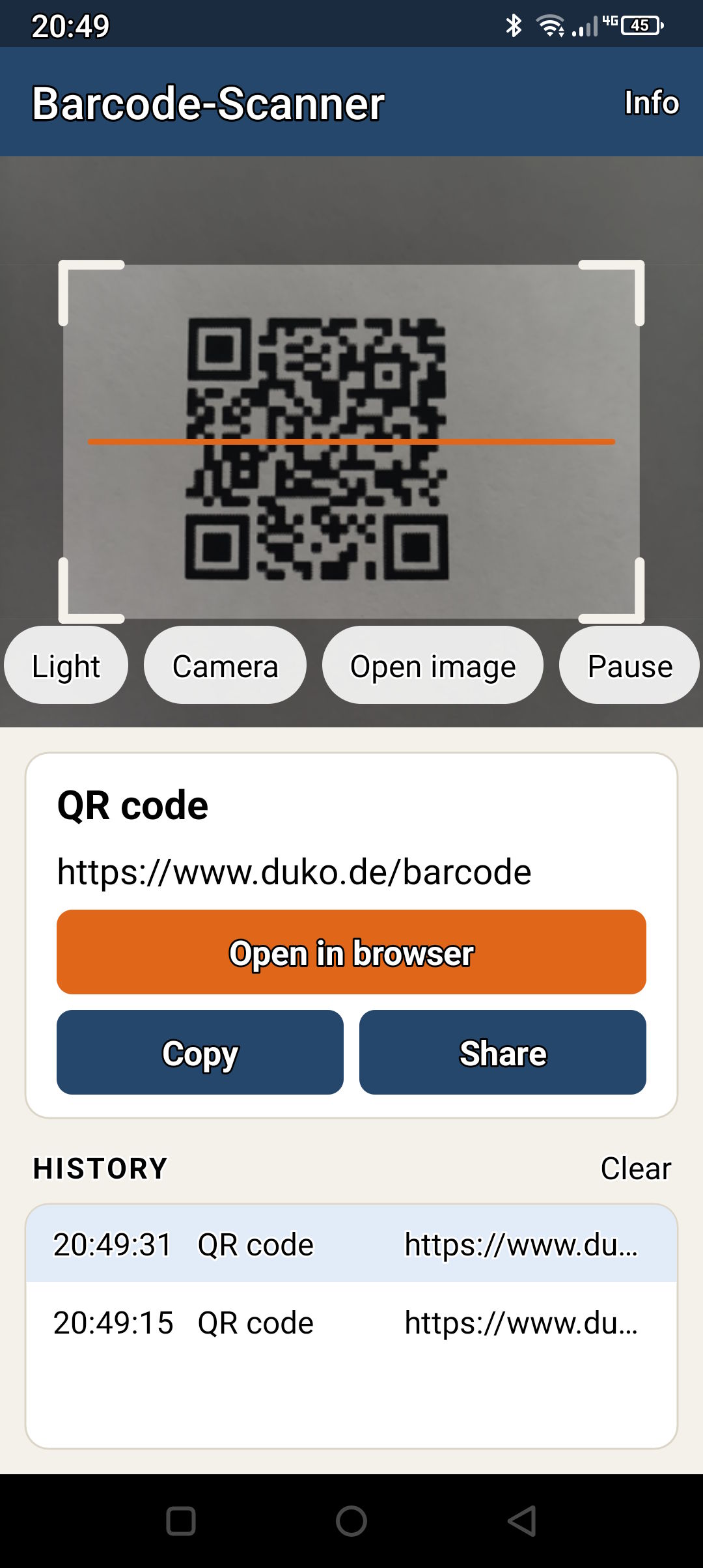
Am PC und am Handy
Zwei Versionen, eine Funktion: Beide erkennen dieselben Codes mit derselben Technik und zeigen das Ergebnis gleich an. Nimm die, die gerade zur Hand ist – oder beide.
Für Windows
- Windows 10 oder 11, 64 Bit
- Jede Webcam, auch USB- und Dokumentenkameras
- Ohne Installation: entpacken und starten
- Kamera wählen, Bilddateien öffnen, Verlauf
- Deutsch und Englisch, wie Windows eingestellt ist
barcode-scanner.zip, 82 MB, Version 1.0.5
Für Android
- Android 8 oder neuer
- Rück- oder Frontkamera, Taschenlampe
- Ton und Vibration bei Treffer, Teilen
- Deutsch und Englisch, wie das Handy eingestellt ist
- Direkt von dieser Seite, ohne Google-Konto
barcode-scanner.apk, 40 MB, Version 1.0.5
Beide gibt es auf Deutsch und Englisch – sie richten sich nach der Sprache von Windows bzw. des Handys. Umstellen lässt sich das im Programm oben unter Sprache und in der App unter Info → Sprache.
Diese Codes liest er
Von der Paketmarke bis zum QR-Code auf dem Plakat. Mehrere Codes im selben Bild werden gleichzeitig erkannt.
2D-Codes
- QR-Code
- Data Matrix
- Aztec
- PDF417
QR-Codes auf Plakaten und Verpackungen, Data Matrix auf Bauteilen und Arzneimitteln, Aztec auf Bahn- und Flugtickets, PDF417 auf Ausweisen und Versandetiketten.
Strichcodes
- EAN-13
- EAN-8
- UPC-A
- UPC-E
- Code 128
- Code 39
- Code 93
- Codabar
- ITF
- GS1 DataBar
Artikelnummern im Handel, Lieferscheine, Lager- und Paketetiketten. Auch auf dem Kopf oder hell auf dunklem Grund.
Ohne Werbung. Wirklich.
Läuft offline
Die Erkennung passiert komplett auf deinem PC oder Handy. Weder Programm noch App bauen von sich aus eine Internetverbindung auf.
Keine Werbung, kein Tracking
Keine Banner, keine Analysedienste, kein Konto, keine Google-Dienste. Kamerabilder werden weder gespeichert noch irgendwohin geschickt.
Links nur auf Klick
Ein gescannter Link öffnet sich nie von selbst. Du siehst die vollständige Adresse und entscheidest, ob du ihr folgst.
Was drinsteckt
- Erkennung
- ZXing.Net – bewährte Open-Source-Bibliothek, Apache-Lizenz 2.0. PC und App nutzen denselben Erkennungscode.
- Kamera am PC
- OpenCvSharp (OpenCV) über DirectShow – jede Webcam, die Windows kennt.
- Kamera am Handy
- ZXing.Net.Maui mit Android CameraX – ohne Google ML Kit und ohne Play-Dienste.
- Programm und App
- C# mit .NET 10: Windows Forms am PC, .NET MAUI für Android. Gebaut in Visual Studio.
Häufige Fragen
Was kostet das?
Nichts. PC-Programm und App sind kostenlos, ohne Testzeit, ohne Werbung und ohne Einschränkungen.
Wie scanne ich einen QR-Code am PC?
Mit einer Webcam und dem Barcode-Scanner für Windows: Programm herunterladen und entpacken, BarcodeScanner.exe starten und den QR-Code vor die Webcam halten. Der Inhalt erscheint sofort, ein Link lässt sich anklicken. Hast du den QR-Code nur als Bild oder Screenshot, öffnest du die Datei über Bild öffnen… – dafür brauchst du nicht einmal eine Kamera. Schritt für Schritt
Kann ich meine Webcam als Barcode-Scanner benutzen?
Ja. Das PC-Programm liest mit jeder Webcam, die Windows kennt – eingebaut im Laptop, per USB oder als Dokumentenkamera – Strichcodes wie EAN-13, UPC und Code 128 sowie QR-, Data-Matrix- und Aztec-Codes. Das reicht zum Prüfen von Artikelnummern, Lieferscheinen und Etiketten. Für Massenerfassung im Akkord ist ein Hand-Scanner schneller.
Gibt es das auch auf Englisch?
Ja. PC-Programm und App gibt es auf Deutsch und Englisch. Sie richten sich automatisch nach der Sprache von Windows bzw. des Handys – Deutsch wird deutsch, jede andere Sprache englisch. Fest einstellen lässt sich das im Programm oben unter Sprache und in der App unter Info → Sprache.
Sind QR-Codes gefährlich?
Ein QR-Code kann auf eine gefälschte Seite führen („Quishing“), etwa auf Strafzetteln oder Ladesäulen. Deshalb öffnet der Barcode-Scanner einen Link nie von selbst: Du siehst zuerst die vollständige Adresse und entscheidest, ob du sie aufrufst. Ein Blick auf den Domainnamen genügt oft, um eine Fälschung zu erkennen.
Warum lade ich die App hier und nicht im Play Store?
Die App wird direkt von dieser Seite verteilt, so braucht sie kein Google-Konto. Beim ersten Mal fragt Android, ob dein Browser Apps installieren darf – das erlaubst du einmal. Die Installationsanleitung zeigt jeden Schritt. Ob es eine neue Version gibt, siehst du in der App unter Info → Nach Update suchen.
Windows meldet „Der Computer wurde durch Windows geschützt“ (PC).
Das zeigt Windows SmartScreen bei Programmen, die noch nicht oft heruntergeladen wurden. So startest du es trotzdem:
- Auf Weitere Informationen klicken.
- Trotzdem ausführen wählen.
Das ist nur beim ersten Start nötig.
Es wird keine Kamera gefunden oder das Bild bleibt schwarz.
Am PC: Unter Einstellungen → Datenschutz und Sicherheit → Kamera muss „Desktop-Apps den Zugriff auf die Kamera erlauben“ eingeschaltet sein. Läuft gerade Teams, Zoom oder eine andere Kamera-App, diese schließen und auf Kameras suchen klicken.
Am Handy: Die App braucht die Kamera-Berechtigung. Hast du sie abgelehnt, tippe auf Kamera erlauben – die App öffnet dann ihre Einstellungen.
Kleine Codes werden schlecht erkannt.
Viele Kameras stellen im Nahbereich nicht scharf. Den Code etwas weiter weg halten, bis er scharf ist, und für gutes Licht sorgen – am Handy hilft Licht. Spiegelungen auf glänzenden Etiketten vermeiden, indem du den Code leicht schräg hältst.
Gibt es das auch fürs iPhone oder den Mac?
Nein, im Moment nur für Windows und Android.
Werden meine Scans irgendwo gespeichert?
Nur im Verlauf, solange Programm oder App geöffnet sind. Danach ist er weg. Es werden keine Daten übertragen. Gemerkt wird nur die fest gewählte Sprache und in der App, ob Ton und Vibration an sind.
Ich habe einen Fehler gefunden oder eine Idee.
Schreib an admin@duko.de. Rückmeldungen fließen in die nächste Version ein.
Kamera an, Code davor.
Kostenlos, ohne Anmeldung und ohne Werbung – am PC und am Handy.